Visão Geral
Criar sistemas preparados para a internacionalização exige um bom planejamento inicial, que permita a configuração de diferentes idiomas no futuro, com o mínimo de modificações possível.
Nem sempre temos consciência de que a solução que estamos desenvolvendo vai crescer a ponto de atingir outros países.
Criar este recurso depois que a aplicação já está em produção com centenas de telas em uso pode ser um grande problema.
E é justamente por isso que a Plataforma Latromi conta com um recurso nativo de tradução das aplicações para outros idiomas, chamado Conjunto de Traduções.
O Conjunto de Traduções
O Conjunto de Traduções é um Objeto Latromi que funciona como um dicionário. O funcionamento dele está ligado a 3 etapas:
-
Criação dos dicionários:
Definimos a palavra (ou frase) no idioma nativo (por padrão, português do Brasil), e temos a tradução dela para qualquer idioma que quisermos. -
Associação com Objetos:
Estes dicionários são associados aos Objetos que desejamos traduzir (ex: Consultas e Formulários). Isso nos dá flexibilidade para definir Conjuntos de Traduções diferentes para Objetos diferentes. -
Tradução em tempo real:
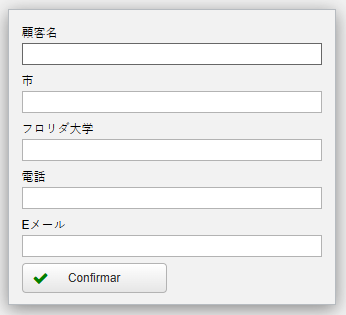
Por fim, quando o usuário carregar a página, a plataforma vai traduzir os textos dos Objetos associados ao Conjunto de Traduções para o idioma usado no navegador do usuário.
Dica:
Como os Conjuntos de Traduções funcionam de forma independente aos Objetos, é possível ter times diferentes desenvolvendo e traduzindo simultaneamente.
Criação dos Dicionários
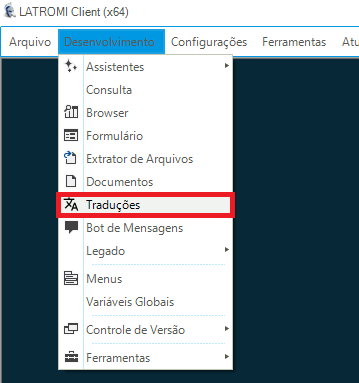
A primeira etapa é a criação dos dicionários. Para isso, vamos incluir um novo Conjunto de Traduções, no menu Desenvolvimento → Traduções do Latromi Client.
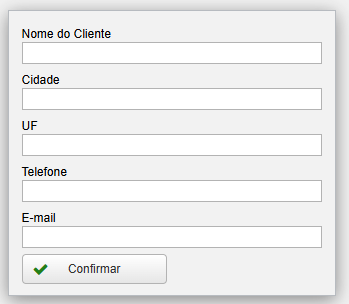
Neste exemplo, estaremos traduzindo um sistema de Cadastro de Clientes:
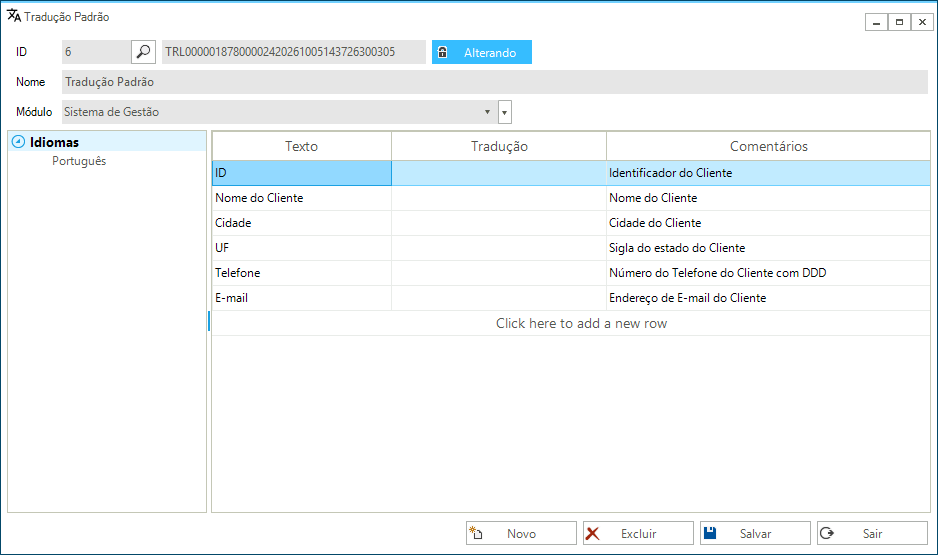
Ao abrir a tela do Conjunto de Traduções, note que o “dicionário” para o idioma “Português” já vem carregado por padrão, pois é o idioma nativo da Plataforma.
Adicionamos, então, cada uma das palavras (ou frases) que desejamos traduzir:
Agora, para adicionarmos um novo “dicionário”, clicamos com o botão direito do mouse sobre “Idiomas”, e selecionamos um idioma.
Neste exemplo, estaremos traduzindo do Português para o Japonês:
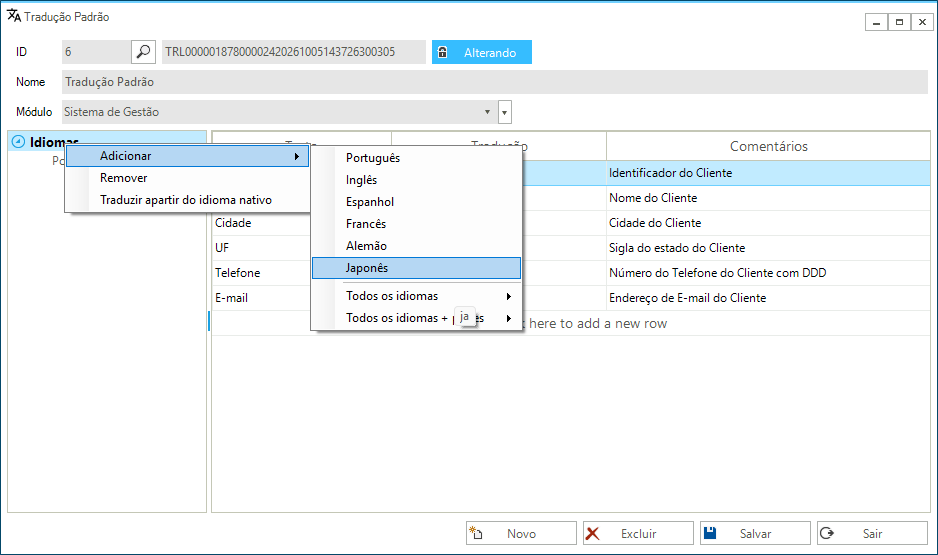
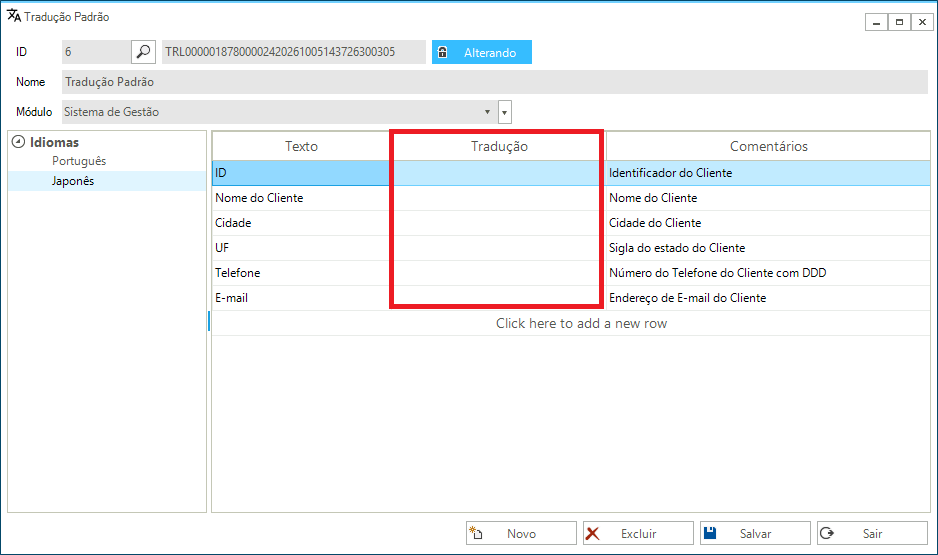
Agora, com o novo “dicionário” criado, basta preencher o valor da coluna “Texto” na coluna “Tradução”.
Tradução Automática
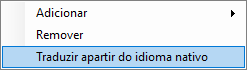
Para acelerar o processo de tradução, é possível usar a tradução automática, acelerada pelo Google Tradutor:
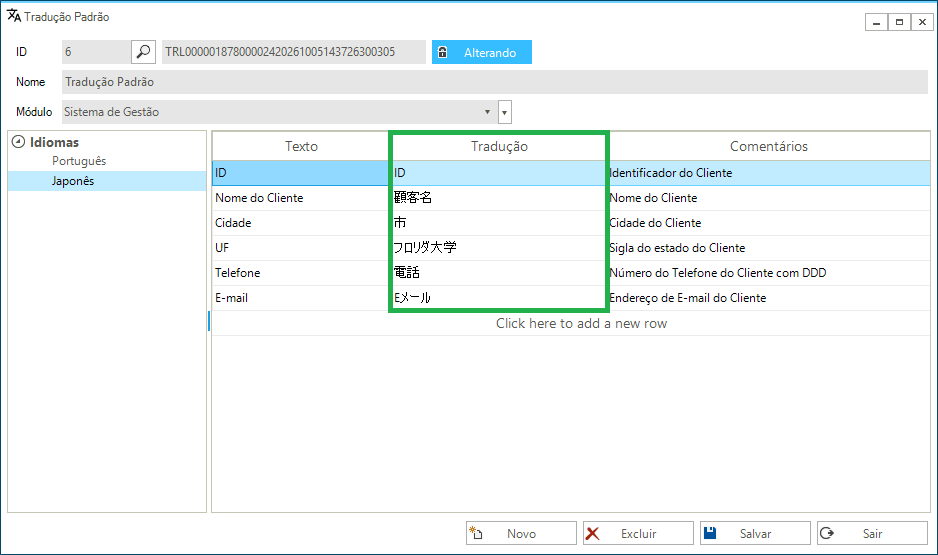
Usando essa opção, os textos serão traduzidos automaticamente do idioma nativo para o idioma definido.
Associação com Objetos
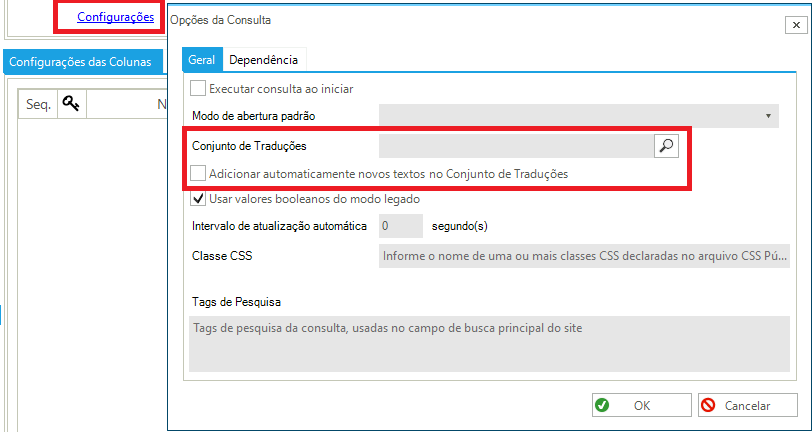
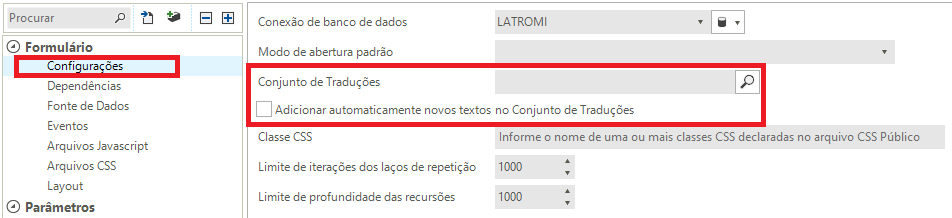
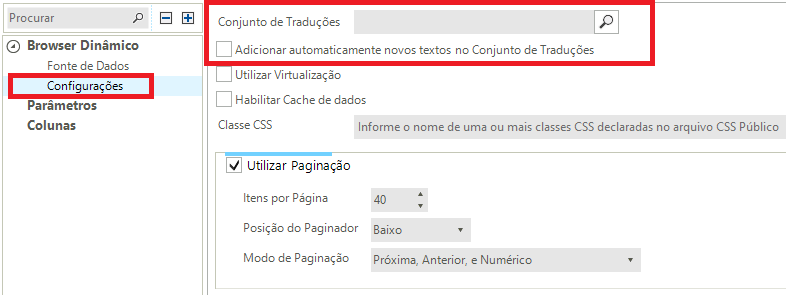
Com o Conjunto de Traduções configurado, precisamos associá-lo aos Objetos que desejamos traduzir para os usuários finais.
As traduções são suportadas nos Objetos:
Adicionar automaticamente novos textos no Conjunto de Traduções
Em todos os Objetos com suporte a traduções, encontramos a opção “Adicionar automaticamente novos textos no Conjunto de Traduções”. Quando habilitada, todas as entradas de textos que podem ser traduzidas daquele Objeto serão automaticamente inseridas nos “dicionários” do Conjunto de Traduções referenciado.
Tradução em tempo real
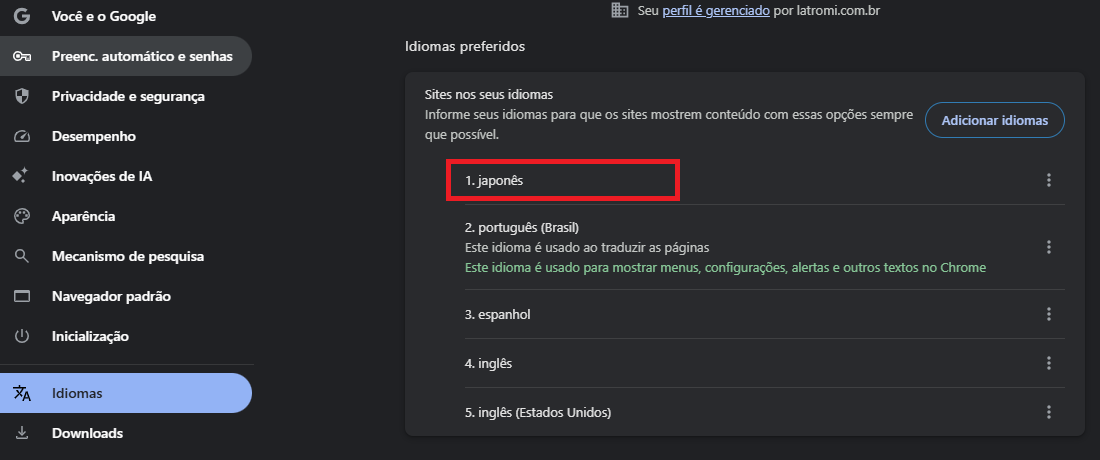
Com o Conjunto de Traduções configurado e associado ao Objeto que queremos traduzir, o sistema está pronto para apresentar os textos no idioma configurado no navegador do usuário!
.
Fallback de Idioma
A plataforma vai tentar encontrar um dicionário no Conjunto de Traduções seguindo a ordem de prioridades estabelecida nos idiomas preferidos do usuário nas configurações do navegador.
Porém, se nenhum dicionário for encontrado em correspondência com os idiomas definidos no navegador, os textos serão exibidos no idioma padrão (português). Na falta de um dicionário para o idioma padrão, os textos serão exibidos exatamente como foram definidos nos atributos do sistema (ex: descrição dos campos ou colunas).
Atualização do Cache:
Para otimizar as traduções, evitando acessos desnecessários ao banco de dados, a plataforma mantém um cache global de 10 min dos Conjuntos de Traduções. Então, se uma nova entrada for adicionada no dicionário, ela pode não ser carregada imediatamente.Para forçar a atualização, utilize a opção de administrador “Recarregar Configurações” na página inicial, ou o botão de refresh no canto inferior direito de qualquer página.
Boas Práticas de Layout
Na hora de usar este recurso em projetos reais, o principal desafio enfrentado não será com o Conjunto de Traduções em si, mas com o layout das telas. A ferramenta de tradução faz a sua parte perfeitamente, mas o desenvolvedor ainda precisará garantir que suas telas estejam configuradas adequadamente para acomodar diferentes idiomas.
Fique atento a estes cenários de variação:
-
Textos mais longos: Idiomas como o alemão costumam ter palavras 30% mais longas que o português, o que pode acabar quebrando botões ou espremendo colunas.
-
Caracteres complexos: Idiomas asiáticos são mais curtos horizontalmente, mas podem ficar ilegíveis se o tamanho da fonte for muito pequeno.
Construa seus Objetos pensando nessa elasticidade para garantir a melhor experiência de leitura, independentemente do idioma carregado no navegador do usuário.